En este artículo
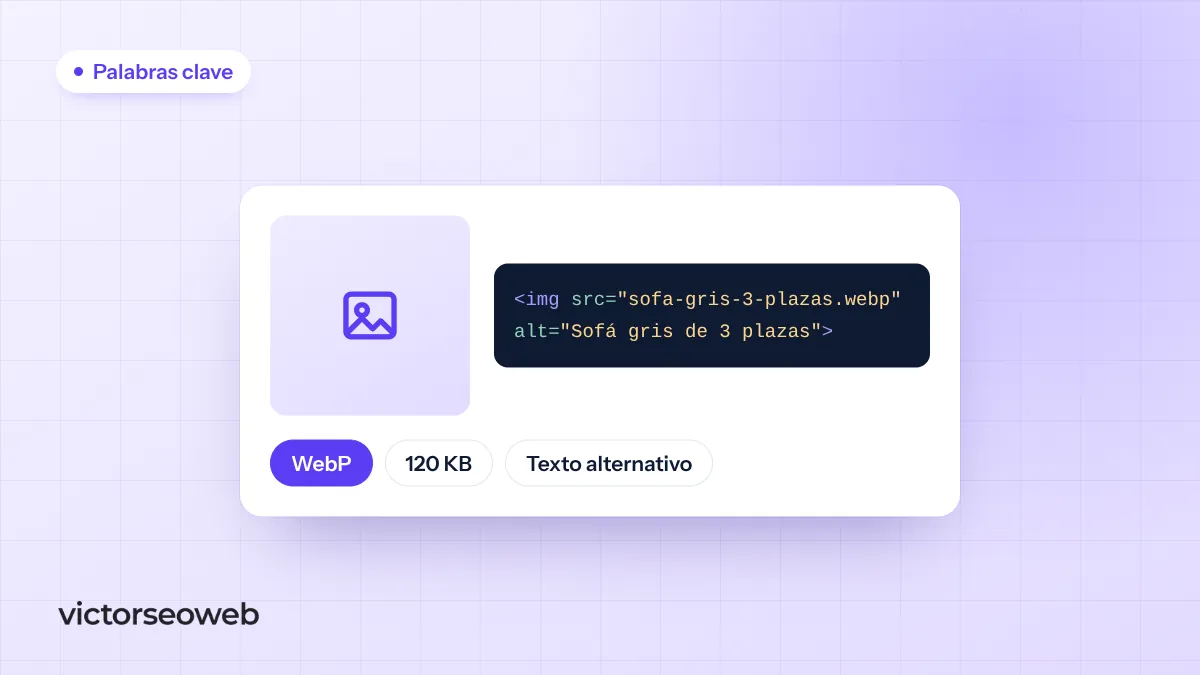
Las palabras clave se ponen en las imágenes en dos sitios: el nombre del archivo (reforma-cocina-surco.webp en lugar de IMG_4582.jpg) y el texto alternativo o atributo alt, una frase que describe lo que se ve. Además, la imagen debe ir junto a un texto relacionado, en formato WebP o AVIF, con el tamaño justo y poco peso.
El SEO de imágenes tiene dos caras. Una es que Google entienda tus fotos y las muestre en Google Imágenes y en Google Lens, donde la gente busca fotografiando un producto o un lugar. La otra es que esas fotos no hagan lenta tu web: en las auditorías que hago, las imágenes pesadas son de los problemas de velocidad que más encuentro.
Te explico dónde poner las palabras clave, cómo escribir un buen texto alternativo, qué formato y qué peso usar, cómo aparecer en Google Imágenes y cómo hacerlo paso a paso en WordPress.
Por qué importa el SEO de imágenes
Sí sirve poner palabras clave en las imágenes, pero no como mucha gente cree. Google entiende una imagen combinando su texto alternativo, el texto que la rodea y su propia visión artificial; el nombre del archivo solo le da pistas muy ligeras. Lo que más resultado da es describir bien cada foto, ponerla en la página correcta y conseguir que cargue rápido.
Lo trabajo en las webs de mis clientes por cuatro motivos:
- Visitas desde Google Imágenes y Google Lens. En sectores visuales (reformas, arquitectura, moda, decoración, gastronomía, turismo, artesanía) una buena foto puede traer clientes por sí sola.
- Velocidad. Una imagen de varios megas en la parte de arriba de la página retrasa lo primero que ve el visitante, y esa velocidad forma parte de la experiencia que Google tiene en cuenta.
- Contexto para la página. Una foto bien descrita refuerza el tema de la página y suma confianza: una obra real convence más que una foto de banco.
- Accesibilidad. El texto alternativo es lo que leen en voz alta los lectores de pantalla a las personas con discapacidad visual, y lo que aparece si la imagen no carga.
Dónde van las palabras clave en una imagen (y cuánto importa cada sitio)
Esta tabla resume lo que dice la guía de Google sobre SEO de imágenes y lo que veo en la práctica:
| Elemento | Importancia práctica | Cómo usarlo |
|---|---|---|
| Texto alternativo (alt) | Alta | Una frase que describe lo que se ve, con la palabra clave solo si encaja |
| Texto cercano y pie de foto | Alta | Coloca la foto junto al párrafo que habla de ella |
| Title y H1 de la página | Media | La imagen debe estar en una página del mismo tema |
| Nombre del archivo | Baja | Descriptivo, corto y con guiones |
| Atributo title de la imagen | No relevante | Google no lo menciona como señal; puedes dejarlo vacío |
| Texto dentro de la imagen | Poco fiable | Lo importante (precios, horarios) ponlo como texto, no en la foto |
La conclusión: el nombre del archivo merece treinta segundos, el texto alternativo merece un minuto de verdad, y el lugar donde colocas la foto importa tanto como lo que escribes en ella.
Cómo nombrar el archivo de una imagen
Cámbiale el nombre antes de subirla. Una vez subida a WordPress, renombrarla no es inmediato y tendrías que volver a enlazarla. Las reglas son sencillas:
- Describe lo que se ve, con la palabra clave si encaja: reforma-bano-moderno-miraflores.webp, ceviche-de-conchas-negras.webp.
- En minúsculas, sin tildes ni ñ, con guiones entre palabras. Nada de espacios ni guiones bajos.
- Corto: de tres a seis palabras. Google pone de ejemplo «my-new-black-kitten.jpg» frente a «IMG00023.JPG».
- Distinto para cada foto: si tienes diez fotos de la misma obra, añade el detalle que las diferencia (cocina-isla-cuarzo-surco, cocina-alacenas-blancas-surco).
Cómo escribir el texto alternativo (alt)
Es el campo más importante. Escribe una frase que describa la imagen como se la contarías a alguien por teléfono, e incluye la palabra clave solo si describe de verdad lo que se ve. Google lo advierte de forma explícita: llenar el alt de palabras clave da una mala experiencia y puede hacer que tu web se considere spam.
| Mal | Por qué falla | Bien |
|---|---|---|
| (vacío) | Google y los lectores de pantalla no saben qué muestra | Baño reformado con ducha de obra y azulejo blanco en Miraflores |
| imagen1 | No describe nada | Equipo de la clínica atendiendo a una paciente en la recepción |
| reformas lima reformas baños lima mejor empresa reformas | Relleno de palabras clave | Cocina reformada con isla central y encimera de cuarzo |
| zapatilla | Demasiado genérico para una tienda | Zapatilla de running para mujer, color gris, vista lateral |
| foto del local | No aporta lo que el cliente necesita | Fachada del restaurante frente al parque municipal de Barranco |
Algunos casos concretos:
- Productos: incluye modelo, color y vista («vista frontal», «detalle de la suela»). Ayuda en Google Imágenes y en Lens.
- Logos: el alt es el nombre de la marca, sin más.
- Imágenes que son enlaces o botones: describe adónde llevan («Escríbenos por WhatsApp»), no el dibujo.
- Imágenes decorativas (fondos, separadores, adornos): pueden llevar el alt vacío, para que los lectores de pantalla las salten.
- Longitud: una frase. Si necesitas dos o tres, probablemente estás describiendo de más o metiendo palabras de relleno.
Si usas IA para generar textos alternativos en bloque, revísalos uno por uno. Google pide comprobar la exactitud de lo generado con IA, también del texto alternativo, y es fácil que una herramienta describa «una mujer sonriendo» donde debería decir qué tratamiento muestra la foto.
Qué formato usar: WebP, AVIF, JPG, PNG o SVG
Google indexa imágenes en BMP, GIF, JPEG, PNG, WebP, SVG y AVIF. Entre ellos, para una web de negocio, la elección práctica es esta:
| Formato | Úsalo para | A tener en cuenta |
|---|---|---|
| WebP | La mayoría de fotos e imágenes de la web | Pesa bastante menos que JPG o PNG con calidad similar y lo admiten los navegadores actuales |
| AVIF | Fotos grandes donde cada KB cuenta | Comprime aún más que WebP; WordPress lo admite desde la versión 6.5 si tu servidor lo soporta |
| JPG | Si tu web o tu plugin no generan WebP | Comprímelo siempre antes de subirlo |
| PNG | Capturas de pantalla con texto, gráficos con transparencia | Pesa mucho en fotos; WebP también admite transparencia |
| SVG | Logos e iconos | Se ve nítido a cualquier tamaño y pesa muy poco; WordPress no deja subirlo sin un plugin |
| HEIC | Nada en la web | Es el formato de muchas fotos de iPhone y no está entre los que Google indexa: conviértelo |
El soporte de AVIF lo explica el anuncio oficial de WordPress 6.5. Si tu hosting no lo admite, quédate con WebP: la diferencia es pequeña.
Tamaño, peso y carga: que las imágenes no frenen tu web
El formato es la mitad del trabajo. La otra mitad es no subir más píxeles de los que se van a ver:
- Tamaño real: no subas una foto de 4.000 píxeles de ancho para mostrarla a 800. Redúcela antes. WordPress escala por su cuenta las imágenes de más de 2.560 píxeles, pero sigue siendo mucho más de lo que necesita casi cualquier página.
- Peso orientativo: como referencia práctica, intenta que la mayoría de imágenes queden por debajo de 150–200 KB. Las fotos de cabecera a pantalla completa pueden pesar algo más; los iconos, mucho menos.
- Versiones por pantalla: WordPress crea varios tamaños de cada imagen y deja que el navegador del móvil descargue el más pequeño (srcset). No lo desactives.
- Carga diferida (lazy load) para las imágenes que están más abajo en la página. La imagen principal de arriba, en cambio, no debe cargarse en diferido, porque retrasaría lo primero que ve el visitante. WordPress ya lo gestiona así, pero algunos plugins y constructores fuerzan la carga diferida en todas.
- Ancho y alto definidos, para que la página no «salte» mientras carga.
Google mide esto con las Core Web Vitals: recomienda que el elemento principal cargue en menos de 2,5 segundos (LCP) y que la página apenas se mueva mientras carga (CLS por debajo de 0,1). Comprueba tus páginas con PageSpeed Insights: si la sección de diagnóstico habla de «mejorar la entrega de imágenes» o de su tamaño, ya sabes por dónde empezar. Cuando el problema va más allá de las fotos, entra en el terreno del SEO técnico.
Cómo aparecer en Google Imágenes y Google Lens
Para que tus fotos salgan en Google Imágenes y en los resultados de Lens, revisa estos puntos:
- Usa imágenes reales en el código (etiqueta img), no fondos. Google no indexa las imágenes puestas como fondo por CSS. Ojo en Elementor: una foto colocada como fondo de una sección no cuenta para Google Imágenes.
- Fotos propias y de calidad. Google prefiere fotos nítidas a borrosas, y una foto de banco aparece en miles de webs. Tus obras, tus platos, tu equipo y tu local son únicos.
- Varias vistas en los productos. Frente, lateral, detalle y producto en uso. Es lo que compara Lens.
- Datos estructurados. En tiendas online, el marcado de producto permite que Google muestre precio y disponibilidad junto a la imagen. Rank Math, Yoast y WooCommerce añaden la base.
- Sitemap de imágenes. Rank Math y Yoast pueden incluir las imágenes de cada página en el sitemap para que Google las encuentre antes.
- Una imagen principal clara por página, de al menos 1.200 píxeles de ancho si quieres aparecer con imagen grande en Discover. Evita que esa imagen principal sea tu logo.
- No bloquees las imágenes en el archivo robots.txt; pasa más de lo que parece tras una migración.
Si vendes por internet, las imágenes son parte del trabajo de SEO para ecommerce, junto con las fichas de producto y las categorías.
SEO de imágenes en WordPress, paso a paso
- Renombra el archivo en tu computadora Antes de subirla, cambia IMG_4582.jpg por un nombre descriptivo con guiones, sin tildes ni ñ.
- Redúcela y conviértela a WebP Ajusta el ancho al tamaño máximo en que se mostrará (por ejemplo, 1.600 píxeles para una cabecera y 800 para una foto dentro del texto) con una herramienta gratuita como Squoosh, o deja que lo haga un plugin de optimización como ShortPixel, Imagify, EWWW o la optimización de imágenes de LiteSpeed Cache.
- Súbela y rellena el texto alternativo En la biblioteca de medios, completa el campo «Texto alternativo». Los campos «Título», «Leyenda» y «Descripción» no sustituyen al alt; la leyenda solo se ve si la muestras como pie de foto.
- Revisa Elementor y tu constructor Elementor toma el texto alternativo de la biblioteca de medios, así que rellénalo ahí. Comprueba que las fotos importantes estén como widget de imagen y no como fondo de sección.
- Repasa las imágenes antiguas En la biblioteca de medios, con la vista de lista, verás qué imágenes no tienen texto alternativo. Empieza por las de tus páginas de servicio y de producto.
- Comprueba el sitemap y la velocidad Verifica en tu plugin de SEO que las imágenes estén incluidas en el sitemap y pasa tus páginas principales por PageSpeed Insights para detectar fotos demasiado pesadas.
Si quieres ver el resto de ajustes de WordPress que afectan al posicionamiento, te los explico en mi guía de SEO en WordPress.
Ejemplo resuelto: las fotos de una tienda de cerámica de Chulucanas
Imagina una pequeña tienda online de cerámica de Chulucanas, en Piura, que vende jarrones y platos a clientes de Lima. Sube las fotos tal como salen del móvil. Así quedaría una de sus fichas antes y después:
| Elemento | Antes | Después |
|---|---|---|
| Archivo | IMG_20260514_101233.heic | jarron-ceramica-chulucanas-negro-mediano.webp |
| Peso y tamaño | 3,8 MB, 4.032 píxeles de ancho | Unos 140 KB, 1.200 píxeles de ancho |
| Texto alternativo | (vacío) | Jarrón de cerámica de Chulucanas, negro con dibujo geométrico, tamaño mediano |
| Vistas | Una sola foto | Frente, detalle del dibujo y jarrón sobre una mesa para ver la escala |
| Contexto | Ficha con el nombre «Producto 12» | Ficha con medidas, técnica de elaboración, precio en soles y plazo de envío a Lima |
Con estos cambios, la ficha carga mucho más rápido en el móvil, Google entiende qué muestra cada foto y la tienda tiene opciones de aparecer cuando alguien busca «jarrón de cerámica de Chulucanas» en Google Imágenes. Las cifras son orientativas: el ahorro exacto depende de cada foto. Para elegir bien el nombre de cada producto y categoría, revisa las mejores palabras clave para tiendas online.
Errores frecuentes y cómo reviso las imágenes de mis clientes
- Precios, horarios o servicios escritos dentro de una imagen: no se leen bien en el móvil y Google no los interpreta como texto.
- Sliders con cinco fotos enormes en la cabecera de la página de inicio.
- El mismo texto alternativo en todas las fotos de la web.
- Logos y banners de 2 MB.
- Fotos subidas en HEIC o en PNG cuando son fotografías.
- Carga diferida en la imagen principal de arriba.
- Fotos importantes colocadas como fondo de sección.
- Fotos de banco en lugar de fotos de tu trabajo.
En cada auditoría rastreo la web completa y saco la lista de imágenes sin texto alternativo, las que pesan más de lo razonable, las que no están en formato moderno y las que se cargan como fondo. Luego las ordeno por importancia: primero las de las páginas que traen clientes (servicios, productos, inicio) y después las del blog.
En Solera Reformas, parte del trabajo fue cambiar la web a un servidor más rápido, optimizar imágenes y código para que cargara rápido también en el móvil y mostrar fotos de obras reales. Hoy la empresa recibe 30 leads de alto ticket al mes. Si quieres saber cuánto pesan tus imágenes ahora mismo, el análisis SEO gratis te lo dice en un minuto.
Preguntas frecuentes sobre SEO de imágenes
¿Qué es el texto alternativo de una imagen?
Es una descripción breve de la imagen que se guarda en el código (atributo alt). Google la usa, junto con su visión artificial y el texto de la página, para entender qué muestra, y los lectores de pantalla la leen en voz alta a personas con discapacidad visual.
¿El título de la imagen en WordPress sirve para el SEO?
No de forma apreciable. Lo que cuenta es el texto alternativo, el texto que rodea la imagen y, en menor medida, el nombre del archivo. El campo «Título» de la biblioteca de medios puedes dejarlo como está.
¿Cuánto debe pesar una imagen para la web?
No hay un límite oficial. Como referencia práctica, la mayoría de imágenes deberían quedar por debajo de 150–200 KB, con el ancho ajustado al tamaño en que se muestran. Las imágenes de cabecera pueden pesar algo más.
¿Google lee el texto que hay dentro de una imagen?
Google puede reconocer algo de texto con su visión artificial, pero no conviene depender de eso. Precios, horarios, servicios y titulares deben estar escritos como texto en la página, para Google y para quien lee desde el móvil.
¿Cómo hago que mis fotos salgan en Google Imágenes?
Usa fotos propias y nítidas insertadas como imagen (no como fondo), con nombre de archivo y texto alternativo descriptivos, colócalas en páginas del mismo tema e incluye las imágenes en el sitemap. En tiendas online, añade datos estructurados de producto.
Las imágenes son de las mejoras más agradecidas del SEO: un buen texto alternativo y unas fotos ligeras ayudan a Google a entenderte y a tus clientes a quedarse. Como la foto se entiende por el texto que la rodea, cuida también ese texto: te lo explico en cómo hacer un texto para SEO. Y si prefieres que revise yo las imágenes y el resto de tu web, pídeme una auditoría SEO y te digo qué arreglar primero.
¿Tu web tarda en cargar?
Muchas veces el problema son las imágenes. Te digo cuáles pesan demasiado y cómo arreglarlo.